
Benachrichtigung
Wenn der Roboter auf eine unvorhergesehene Situation stößt, wird er versuchen, das Problem automatisch zu lösen.
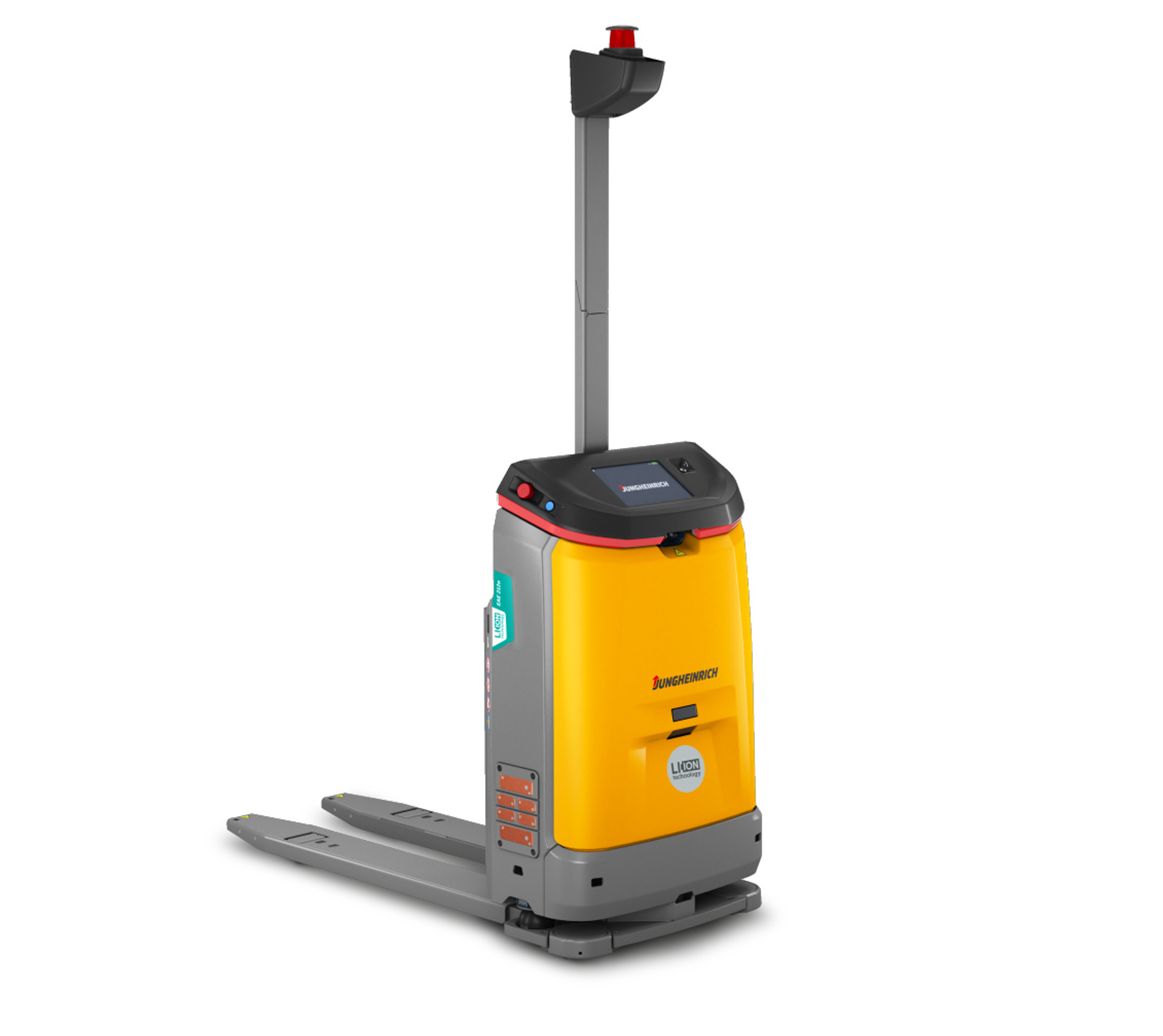
Wenn der Roboter nicht in der Lage ist, ein Problem selbstständig zu lösen und ein manuelles Eingreifen erforderlich ist, zeigt der Roboter dies durch rote, konstante oder pulsierende LEDs an.
Ein Roboter mit roten LEDs erfordert einen manuellen Eingriff. Wenn Sie einen Roboter im Störungszustand sehen, beheben Sie den Störung bitte oder benachrichtigen Sie das zuständige Personal.
Tutorials
Im Störungszustand zeigt der Roboter immer die Störungsmeldung auf dem Display an.
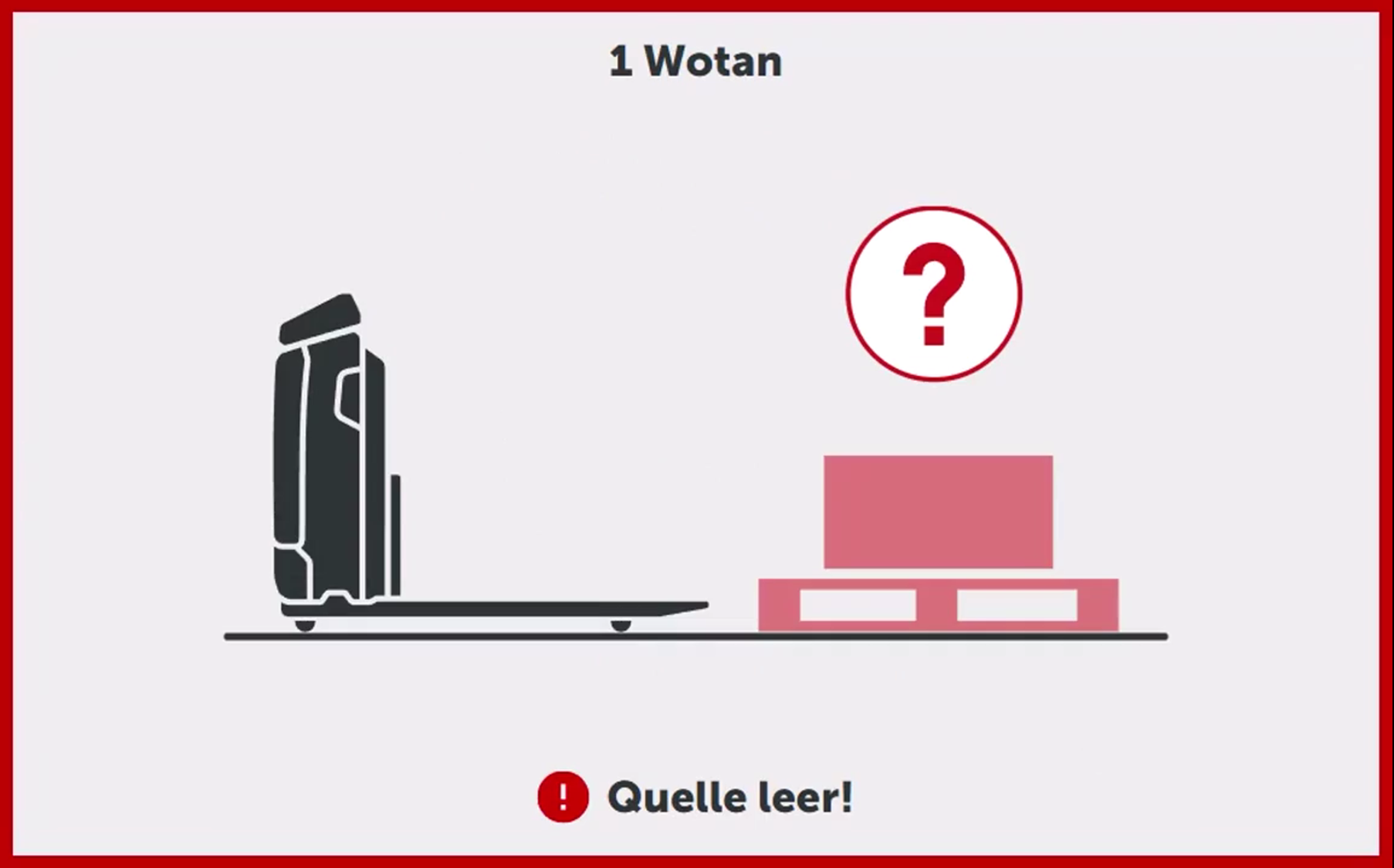
Jede Störung ist auch jederzeit über die Kopfzeile zugänglich.

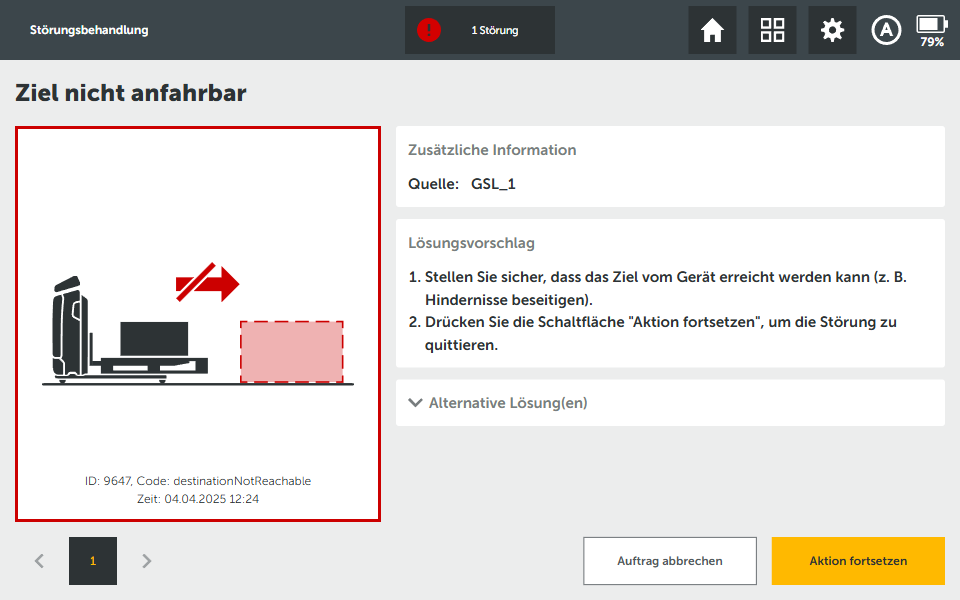
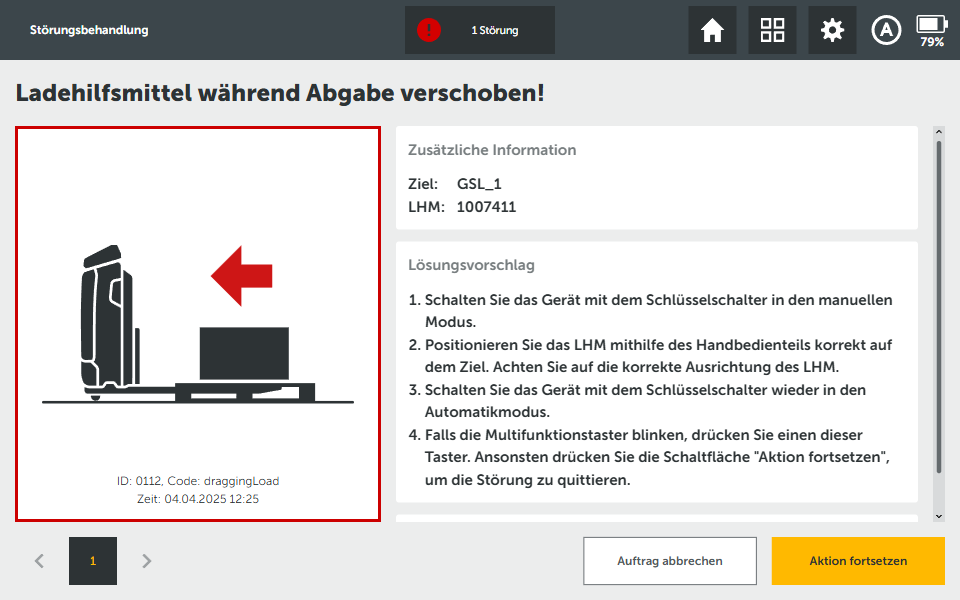
Öffnen Sie einen Störung, um das Störungs-Tutorial aufzurufen. Jede Störungs-Tutorial ist auf die gleiche Weise aufgebaut:
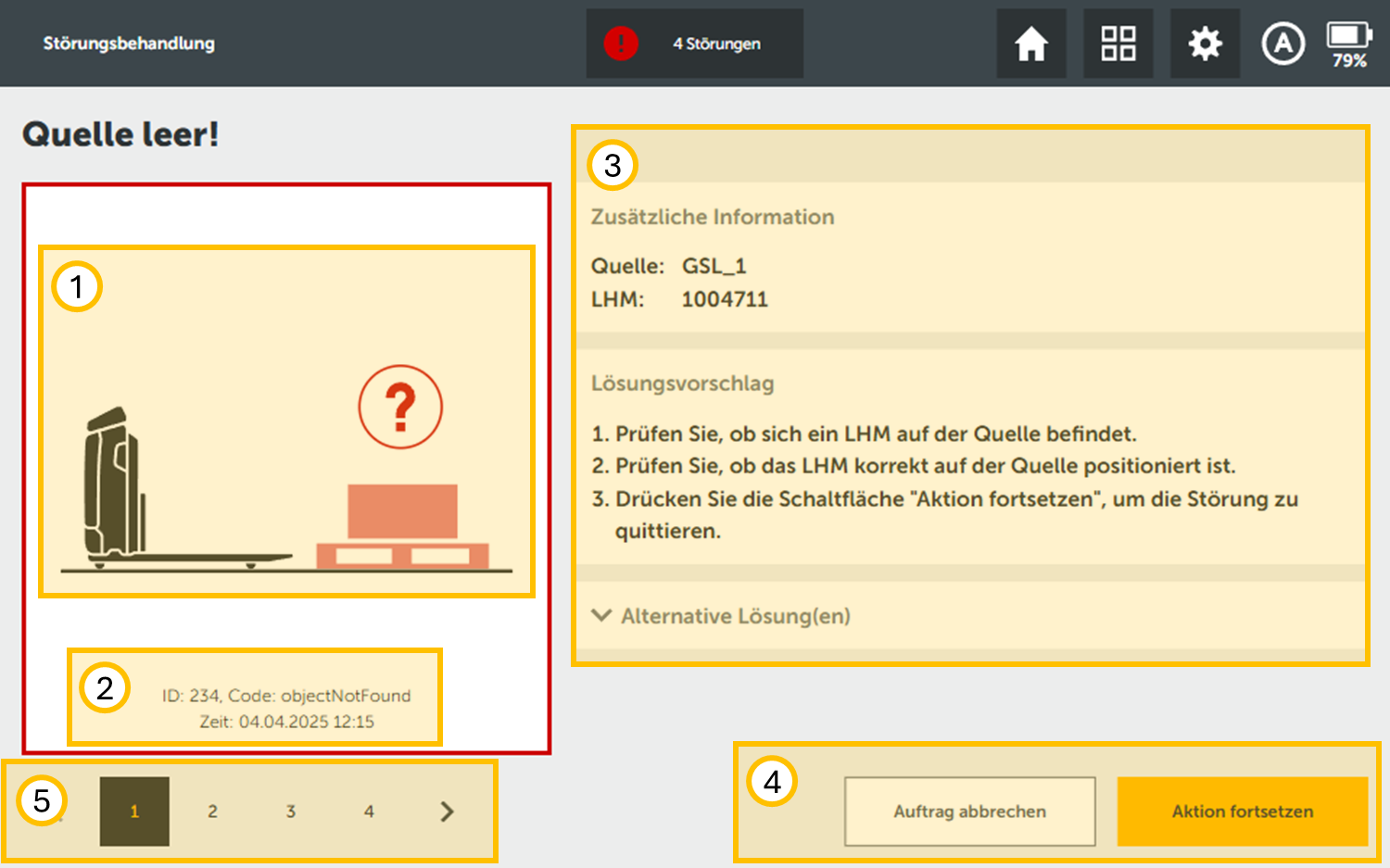
|
# |
Name |
Beschreibung |
|---|---|---|
|
1 |
Grafik |
Grafische Darstellung des Störung. |
|
2 |
Störungsbezeichnung |
Störungs-ID, Störungscode und Zeitstempel der Störung - bitte geben Sie diese Informationen bei Bedarf an den Jungheinrich Support weiter. |
|
3 |
Informationen |
Störungsspezifische Informationen und Anweisungen zur Wiederherstellung. Bitte befolgen Sie die hier angezeigten Informationen, um den Roboter von der Störung zu befreien. |
|
4 |
Optionen zur Wiederherstellung |
Wählen Sie die richtige Wiederherstellungsoption je nach Situation, um die Störung zu beheben. |
|
5 |
Störungs-Toggle |
Umschalten zwischen mehreren gleichzeitig auftretenden Störungen. |
Bitte befolgen Sie die Anweisungen des Tutorials, um die Störung zu beheben.
Optionen zur Störungsbehebung
Einige Wiederherstellungsoptionen sind nur im automatischen oder manuellen Modus verfügbar. Wenn eine Schaltfläche für eine Wiederherstellungsoption ausgegraut ist, wechseln Sie den Modus mit dem Schlüsselschalter.
Warnungen
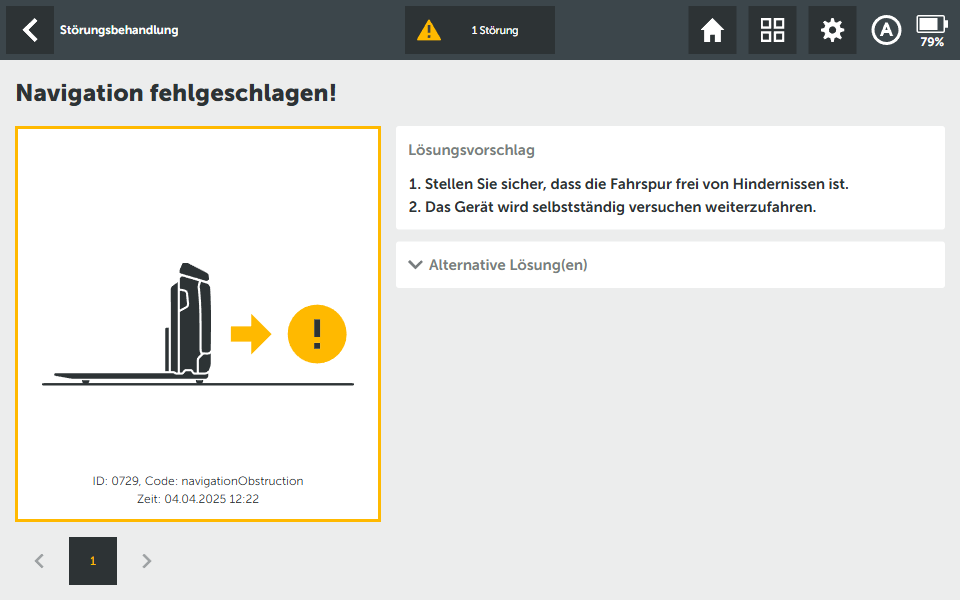
Warnungen sind an dem gelben dreieckigen Warnsymbol anstelle des roten kreisförmigen Störungssymbols zu erkennen.

Im Falle einer Warnung besteht kein Handlungsbedarf am HMI. Beheben Sie einfach die Störung und der Roboter setzt seinen Betrieb automatisch fort.
Aktion fortsetzen (Quittieren)
Beheben Sie die Situation und wählen Sie Aktion fortsetzen, um eine Störung zu quittieren. Der Roboter wird versuchen, seinen Betrieb fortzusetzen und die Aktion erneut zu starten.
Bei einigen Störungs-Tutorials müssen Sie den Roboter manuell bewegen, um das Problem zu beheben. Schalten Sie anschließend wieder auf Automatik um, um die Störung zu quittieren.
Je nach Störungsursache (sicherheitskritische Störungen, Basistruck-Störungen) muss eventuell der Universaltaster betätigt werden. Dies wird durch blinkende LEDs der Universaltaster angezeigt.
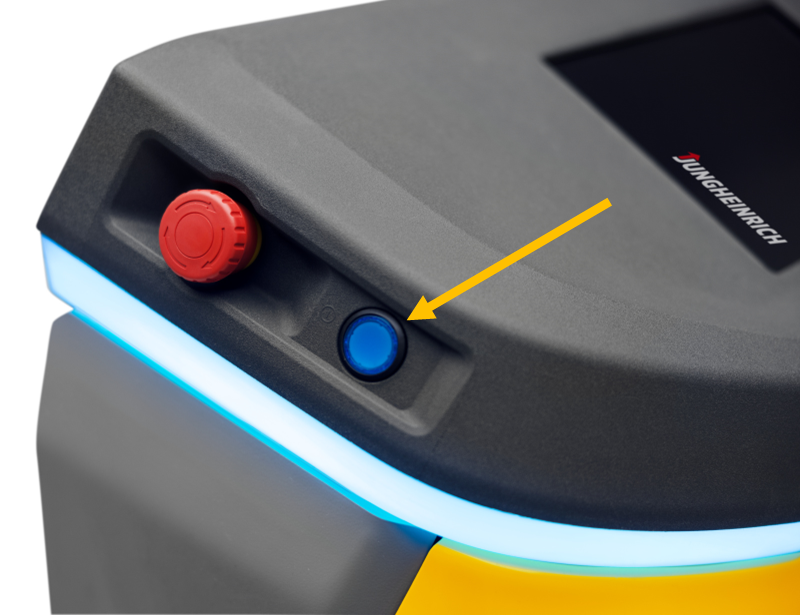
Der Universaltaster muss mindestens 500ms lang gedrückt werden, um eine Störung zu quittieren.
Auftrag abbrechen
Wenn ein Transportauftrag aktiv ist, bietet das Störungs-Tutorial die Option Auftrag abbrechen an. Wählen Sie Auftrag abbrechen und der Roboter bricht seinen aktuellen Transportauftrag ab.
Wenn der Roboter den Ladungsträger bereits auf die Gabeln geladen hat, weist der Server einen neuen Transportauftrag zu, um den Ladungsträger von den Gabeln zu entfernen (d.h. automatischer Transport zur Clearing-Station).
LHM entfernen
Wenn ein Transportauftrag aktiv ist und der Roboter den Ladungsträger bereits auf die Gabeln geladen hat, bietet das Störungs-Tutorial die Option LHM (Ladehilfsmittel) entfernen an. Wählen Sie LHM entfernen, um den Ladungsträger aus dem System zu löschen und den zugehörigen Auftrag abzubrechen.
.png?cb=8e7e0d7eb831192225b2d23f75968ce8)
Folgen Sie dem bereitgestellten Tutorial, um den Lastträger im manuellen Modus vom Roboter zu entfernen. Der Benutzer ist für den Weitertransport des Ladungsträgers zu seinem Zielort verantwortlich und muss den Transport manuell im WMS buchen.
Warnung
Die Wiederherstellungsoption LHM entfernen löscht den Transport und den Ladungsträger aus der Systemdatenbank. Zu diesem Zeitpunkt ist der Status des Ladungsträgers dem System unbekannt und es werden keine weiteren automatischen Transporte für diesen Ladungsträger ausgegeben, solange dies der Fall ist. Der Benutzer muss dafür sorgen, dass der Transport manuell abgeschlossen und im WMS gebucht wird.
Manuelles Bewegen des Roboters
Viele Störungsbehebungen erfordern, dass der Roboter manuell bewegt wird.
Auf Manuellen Betriebsmodus umschalten
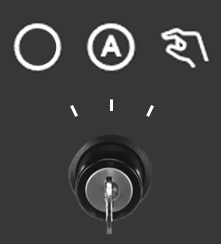
Der Betriebsmodus kann mittels des Schlüsselschalters am Roboter umgeschaltet werden.
Der Schlüsselschalter bietet drei Positionen:
|
Aus Der Roboter ist ausgeschaltet. |
|
Automatikmodus Der Roboter befindet sich im automatischen Modus. Der Roboter ist mit dem Server verbunden und empfängt und führt Transportaufträge automatisch aus. |
|
|
Manueller Modus Der Roboter befindet sich im manuellen Modus. Der Roboter erhält keine Transportaufträge vom Server und kann manuell mit der Fernbedienung bewegt werden. |
Die Betriebsart des Roboters wird auch in der Kopfzeile des HMI angezeigt:

|

|
Im manuellen Modus bricht der Roboter aktive Transportaufträge ab. Ändert sich jedoch der Zustand des Ladungsträgers während des manuellen Betriebs nicht, wird der Server nach dem Zurückschalten in den Automatikbetrieb den Transport automatisch neu zuweisen und abschließen.
Bewegen des Roboters mit der Fernbedienung
Um den Roboter im manuellen Modus zu bewegen, wird die Fernbedienung benötigt. Die Fernbedienung befindet sich im Aufbewahrungsfach unter dem HMI des Roboters.
Benutzen Sie die Fernbedienung, um den Roboter zu manövrieren.
Gefahr
Im manuellen Betrieb sind die Sicherheitsfelder deaktiviert. Der Roboter kann mit Personen und Hindernissen kollidieren.
|
|
|
Nothalt |
|
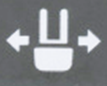
Steuerung Steuern Sie den Lenkwinkel des Roboters. |
|

|
Hub Steuern Sie den hydraulischen Hub des Roboters, um Ladungsträger manuell aufzunehmen oder abzusetzen. |
|
|
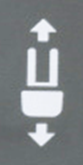
Fahren Steuern Sie die Geschwindigkeit des Roboters, um in Last- oder Fahrtrichtung zu fahren. |
|

|
Zustimmtaster Aktivieren Sie die manuelle Steuerung. |
Um fahren zu können, muss der Zustimmtaster ständig gedrückt werden. Der Zustimmtaster ist mit einem Totmannschalter sowie einer Panikverriegelungsfunktion ausgestattet. Das heißt, der Taster muss in der Mittelstellung gehalten werden, während der Roboter fährt. Wenn der Taster losgelassen oder durchgedrückt wird, stoppt der Roboter sofort.
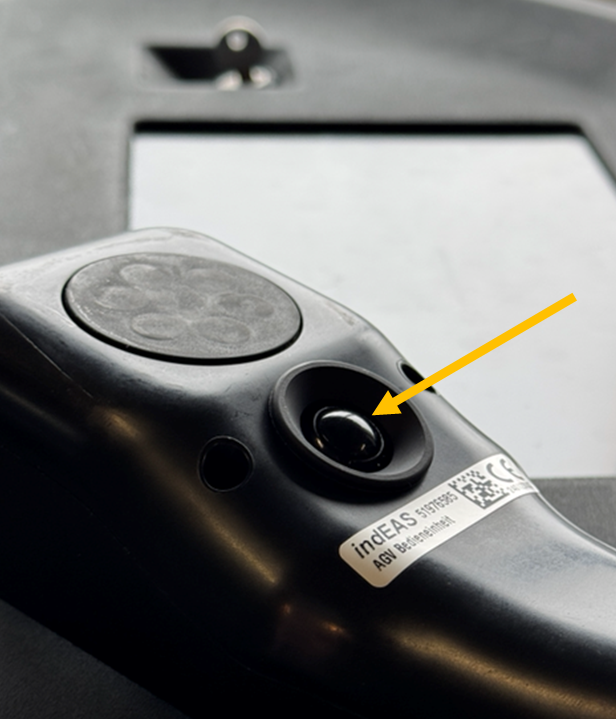
Für eine bessere Ergonomie befindet sich auf der Rückseite der Fernbedienung ein zweiter Zustimmtaster.
Legen Sie die Fernbedienung nach dem Bewegen des Roboters wieder in das Aufbewahrungsfach.
Wenn Sie die Fernbedienung weiter verwenden möchten, kann sie auch mit der integrierten Magnethalterung am Robotergehäuse befestigt werden.
Auf Automatikmodus umschalten
Schalten Sie mit dem Schlüsselschalter zurück in den Automatikbetrieb.
.png?cb=8ba0f4b1dfdfd9454bc6a0120c074918)
Bestätigen Sie den Dialog Automatikmodus aktivieren auf dem HMI des Roboters, damit der Roboter den Automatikbetrieb wieder aufnehmen kann.
Beispiele
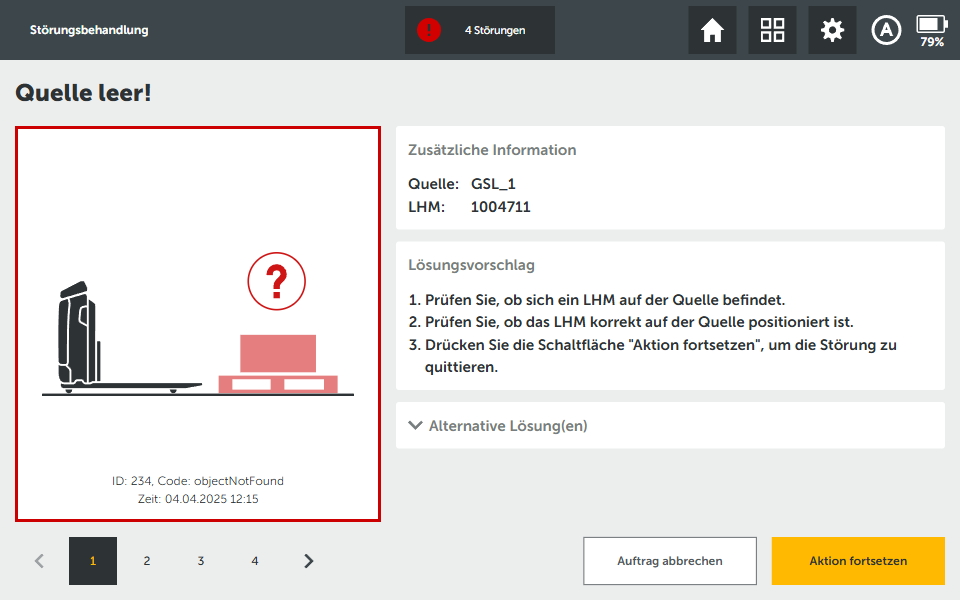
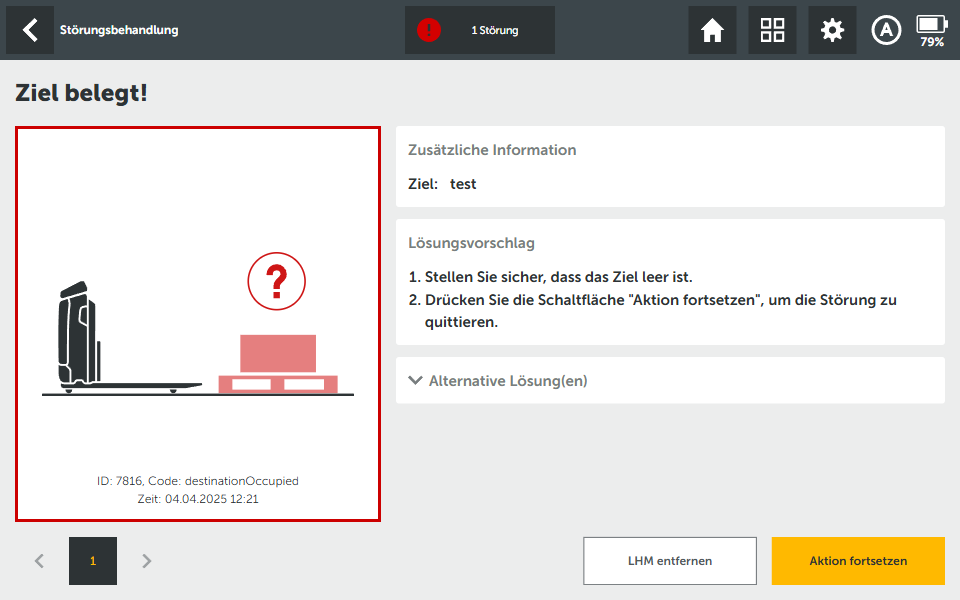
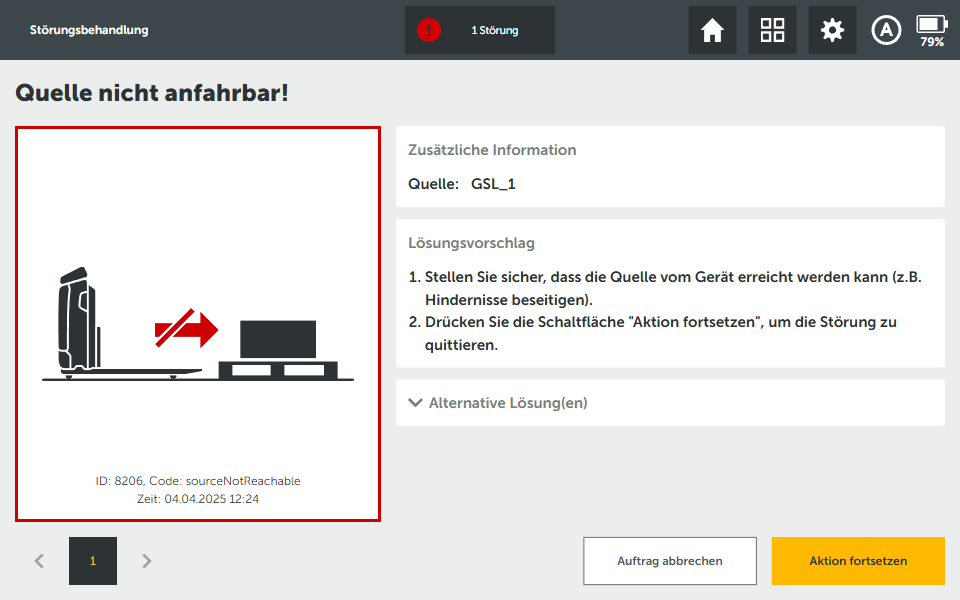
Einige typische Störungen, die im laufenden Betrieb auftreten können, sind:
|
Error |
Tutorial |
Troubleshooting |
|---|---|---|
|
Quelle leer! |
|
|
|
Ziel belegt! |
|
|
|
Navigation fehlgeschlagen! (Warnung) |
|
|
|
Quelle nicht anfahrbar! |
|
|
|
Ziel nicht anfahrbar! |
|
|
|
Ladehilfsmittel während Aufnahme verschoben! |
|
|
Besondere Störungen
Lokalisierung wiederherstellen (Re-Initialisierung)
Der Roboter navigiert auf der Grundlage der Konturerkennung seiner Umgebung mit dem oberen Laserscanner, die er mit der aufgezeichneten Karte vergleicht. Wenn der Roboter die Konturen seiner Umgebung erkennt, lokalisiert er sich selbst im Raum (d.h. der Roboter kennt seine Position). ist dies nicht der Fall ist der Roboter delokalisiert.
Gründe dafür, dass der Roboter die Lokalisierung verliert, können sein:
-
Der Roboter wurde außerhalb seines zugewiesenen Arbeitsbereichs gefahren und erkennt seine Umgebung nicht.
-
Der Roboter wurde manuell bewegt, während er ausgeschaltet war.
-
Falsche Version der Umgebung, die nicht mit der Umgebung des Roboters übereinstimmt.
Wenn der Roboter seine Lokalisierung verloren hat, zeigt der Roboter das Tutorial Geräteposition unbekannt an.
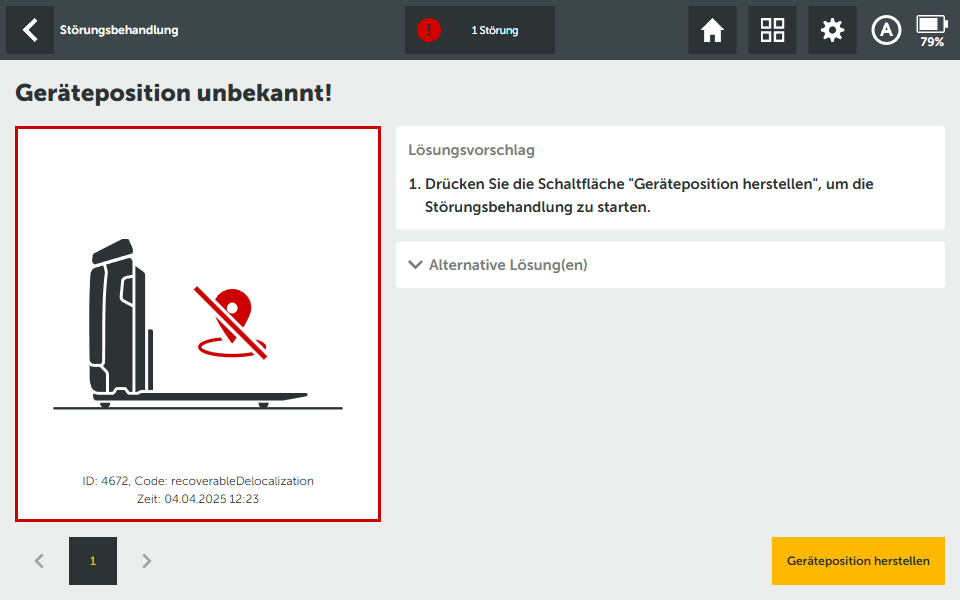
Wählen Sie Geräteposition herstellen, um die Störung zu beheben. Der Roboter zeigt den Dialog Lokalisierung wiederherstellen an:
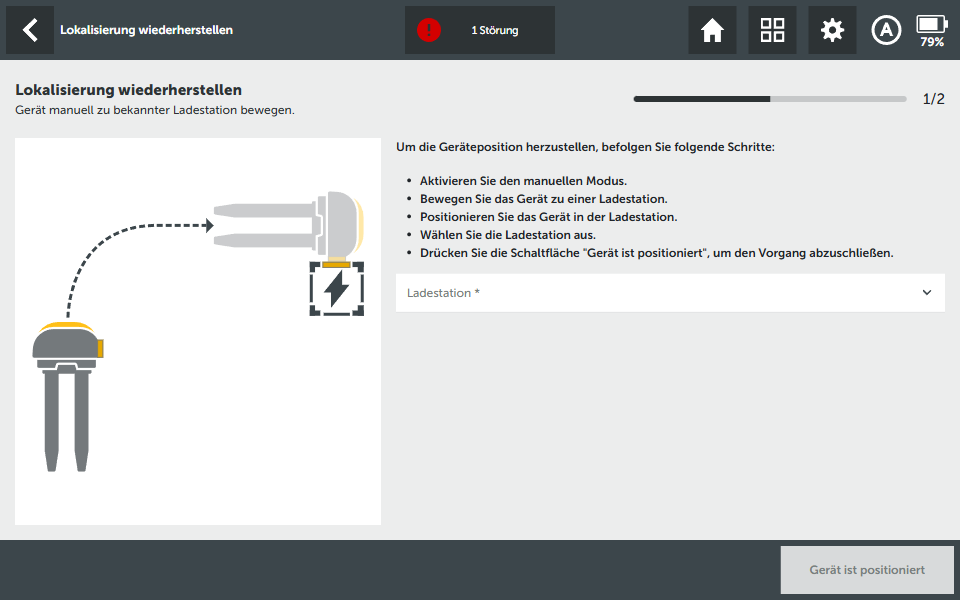
Um die Lokalisierung wiederherzustellen, muss der Roboter manuell zu einer modellierten Ladestation im Arbeitsbereich des Roboters bewegt werden. Positionieren Sie den Roboter in geringer Entfernung von der Ladestation, so dass die Ladekontakte zueinander zeigen. Die Ladekontakte sollten keinen Kontakt zueinander haben.
Wählen Sie die richtige Ladestation im Dropdown-Menü aus und bestätigen Sie, dass das Gerät ist positioniert ist. Der Roboter wird die Ladestation automatisch mit seinen Laserscannern erkennen und dadurch seine Position in der Umgebung wiederherstellen.
Störung ohne spezifische Tutorials
Unbekannte Störung
Bei Störungen, die keinem spezifischen Tutorial zugeordnet wurden, wird ein allgemeines Unbekannte Störung Tutorial angezeigt.
Interne Störung
Bei internen Softwarestörungen wird ein allgemeines Interne Gerätestörung Tutorial angezeigt.
Basetruck-Störung
Bei Basetruck-Störungen wird ein allgemeines Basetruck Störung Tutorial angezeigt, das die jeweiligen Störungscodes hervorhebt. Basetruck-Störung werden auch durch eine blinkende Universaltasten-LED hervorgehoben.
Um Basetruck-Störung zu beheben, muss in den meisten Fällen die Universaltaste gedrückt werden.
Keine Störungsmeldung
Jede Störung, der nicht unter eine dieser Kategorien fällt, wird nur durch rote LEDs angezeigt.
Optionen zur Wiederherstellung
Um diese Störungen zu beheben, kann ein Neustart der Software erforderlich sein. Es gibt zwei mögliche Neustartoptionen:
-
Basetruck Powercycle
Drehen Sie den Schlüsselschalter in die Aus-Position und warten Sie etwa 10 Sekunden, bevor Sie den Roboter wieder einschalten. Die HMI bleibt während dieser Zeit aktiv. -
Neustart des Roboters
Drehen Sie den Schlüsselschalter in die Aus-Position und warten Sie, bis sich die HMI ausgeschaltet hat (ca. 60 Sekunden). Schalten Sie dann den Roboter wieder ein.